
“Mooie presentatie. Alleen niet in onze huisstijl.” Laatst zag ik het weer bij een training. Een deelnemer liet trots zijn Copilot-presentatie zien. Inhoudelijk prima. Alleen herkende niemand er de eigen organisatie in. Dus: logo erin, kleuren goed zetten, lettertype aanpassen. Iets wat op werk begint te lijken, en dat willen we natuurlijk niet.
De oplossing zit al in Microsoft 365: de merkenset. Hieronder lees je hoe het werkt, voor jou als gebruiker, voor de merkmanager en voor IT.
Een merkenset is een herbruikbare verzameling goedgekeurde merkbronnen en richtlijnen die Copilot kan gebruiken: PowerPoint-sjablonen, kleuren en lettertypen, logo’s, afbeeldingen en pictogrammen, en je merkstem en terminologie.
Er zijn twee soorten. Een officiële merkenset is goedgekeurd door de organisatie, is eigendom van de organisatie en wordt beheerd door merkmanagers. Je vindt hem op het tabblad Officieel. Een gebruikersmerkenset maakt iemand zelf, voor persoonlijk of gedeeld gebruik, zonder formele goedkeuring. Die staat op het tabblad Gebruiker.
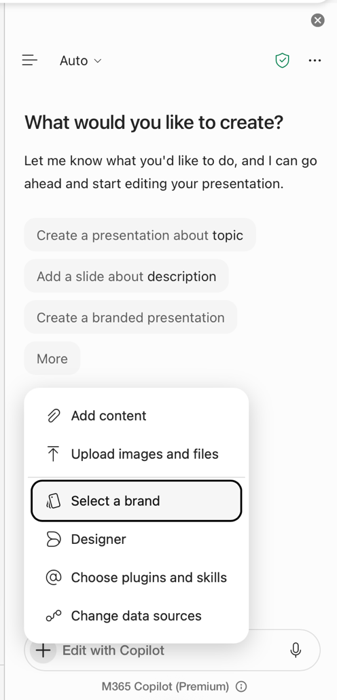
Copilot gebruikt dan de goedgekeurde sjablonen, kleuren, lettertypen, middelen en richtlijnen uit de gekozen merkenset. Goed om te weten:
Meer doen met Copilot in PowerPoint? Lees ook hoe je interactieve slides maakt met Copilot.
Zorg vooraf voor minstens één goedgekeurde PowerPoint-sjabloon die geschikt is voor Copilot, en voor goedgekeurde kleuren, lettertypen, logovarianten, afbeeldingen en richtlijnen voor de merkstem. Wijs een merkmanager aan; Microsoft adviseert er minstens twee. Stem met IT de licenties, het beleid en de rechten af, spreek af wie de configuratie en de resultaten beoordeelt, en begin met een representatieve toepassing en een beheersbare testgroep.
Een merkenset maak je via de apps-knop (de negen puntjes) linksboven in Copilot en daarna Maken, of via office.com/create/brandkit. Kies Meer, dan onder Merkensets beheren de optie Merkenpakketten, en daarna Merkenset maken. Een nieuwe merkenset begint als concept dat alleen editors zien.
Vul daarna in wat voor jouw organisatie geldt: sjablonen, afbeeldingen en pictogrammen, logo’s per achtergrond of toepassing, kleuren met exacte waarden zoals hexcodes, lettertypen voor koppen en tekst, en de merkstem met persoonlijkheid, toon, terminologie en schrijfconventies.

Delen en publiceren zijn twee aparte stappen. Met Delen bepaal je wie mag bewerken en wie mag bekijken, maar delen publiceert je conceptwijzigingen niet. Pas na Publiceren zien kijkers de merkenset. Wijzigingen worden automatisch in het concept opgeslagen; kijkers zien de gepubliceerde versie tot je opnieuw publiceert.
Moet de merkenset voor de hele organisatie gelden, dan maakt de merkmanager hem officieel. Daarmee wordt hij eigendom van de organisatie en kunnen alleen merkmanagers hem nog wijzigen. Een formele goedkeuringsstap is er niet: een maker deelt de merkenset met de merkmanager en stemt de beoordeling zelf af.
Heb je meerdere merken, submerken of productlijnen? Maak per identiteit een eigen merkenset en upload alleen de essentiële assets.
In het Microsoft 365 Apps-beheercentrum, onder Customization en Policy Management, staan twee onafhankelijke beleidsregels:
Beide koppel je aan een eigen mail-enabled security group, die je aanmaakt in het Microsoft 365-beheercentrum. Lidmaatschap van de groep geeft toegang, alleen eigenaar zijn niet. Wie een persoonlijke merkenset officieel wil publiceren, moet in beide groepen zitten. Houd er rekening mee dat wijzigingen in beleid tot 24 uur kunnen duren.
Werkt je organisatie met een centrale bibliotheek voor goedgekeurde assets? Koppel die aan Copilot en maak hem doorzoekbaar. Dan vinden gebruikers de logo’s en illustraties ook in Maken in de Copilot-app en via Copilot Chat in PowerPoint en Word.
Aan de slag met merkensets? Begin bij IT, richt in met de merkmanager en laat daarna je collega’s ermee werken. Microsoft rolt de nieuwe startpagina van Copilot nog uit, dus wat je ziet kan iets afwijken.
Wil je hulp bij het inrichten, of bij het meekrijgen van je collega’s? Plan een kennismaking of neem contact op.