Interactieve slides maken met Copilot in PowerPoint
Een tabel met cijfers op een slide. Een tijdlijn met vier jaartallen onder elkaar. Vier statistieken die allemaal tegelijk om aandacht vragen. Herkenbaar? PowerPoint krijgt een Copilot-skill die daar iets aan doet: Create interactive slides. Je beschrijft wat je wilt, en Copilot bouwt een slide waar je publiek op kan klikken.
Wat de skill doet
Microsoft omschrijft het bescheiden: volledige slidevisuals voor complexe concepten, tijdlijnen, vergelijkingen, systemen en data. In de praktijk gaat het verder. De skill bouwt klikbare navigatie, vertakkende keuzepaden, beslisbomen en quizzen, allemaal binnen een gewoon PowerPoint-bestand.
Een paar voorbeelden van wat eruit komt:
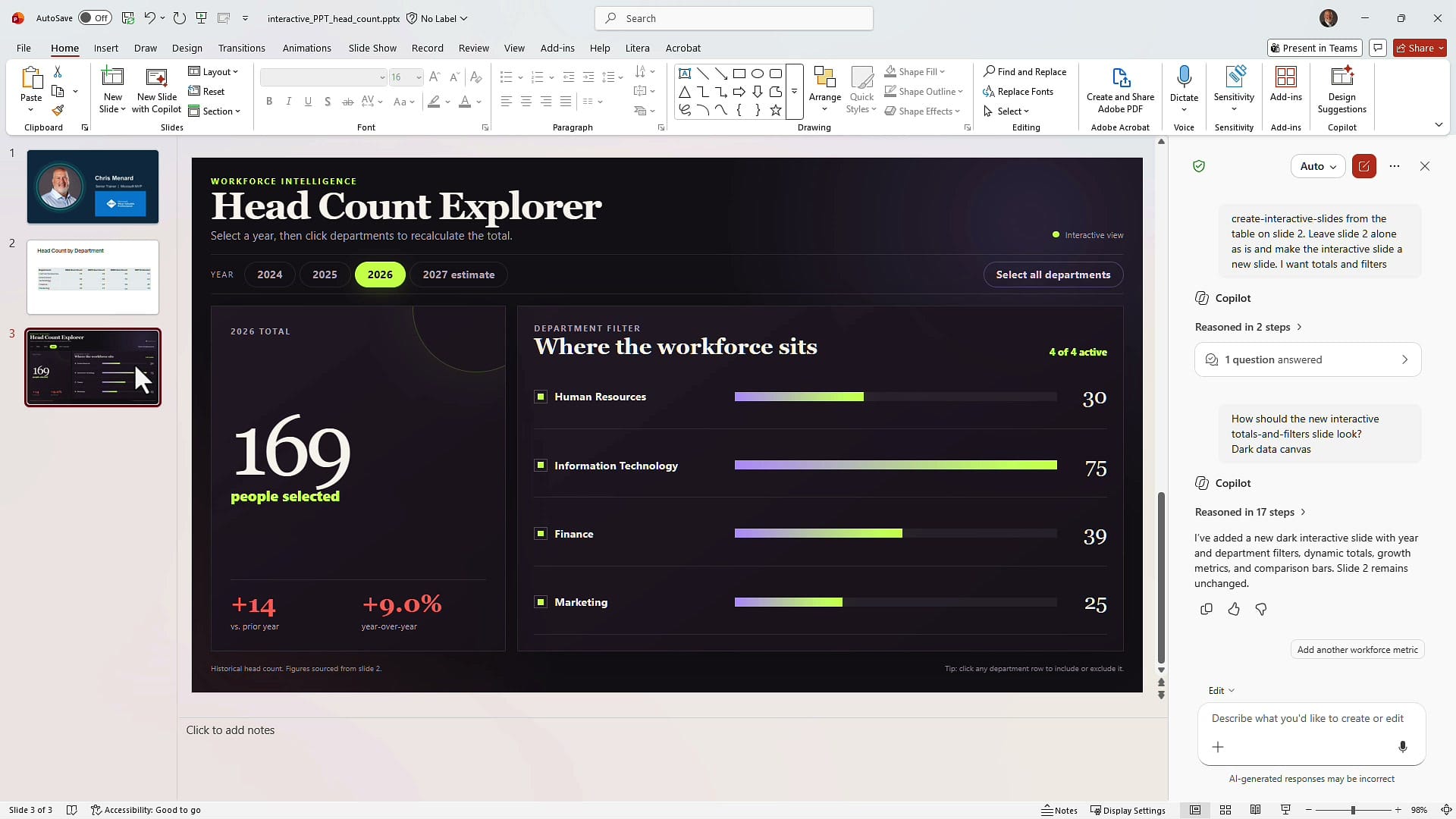
Een tabel met personeelsaantallen per afdeling wordt een slide met jaarknoppen, een filter per afdeling, een lopend totaal en groeipercentages die direct meebewegen
Een Excel-bestand met omzet en winst per merk wordt een slide met een jaarfilter, totalen en een vergelijking tussen merken
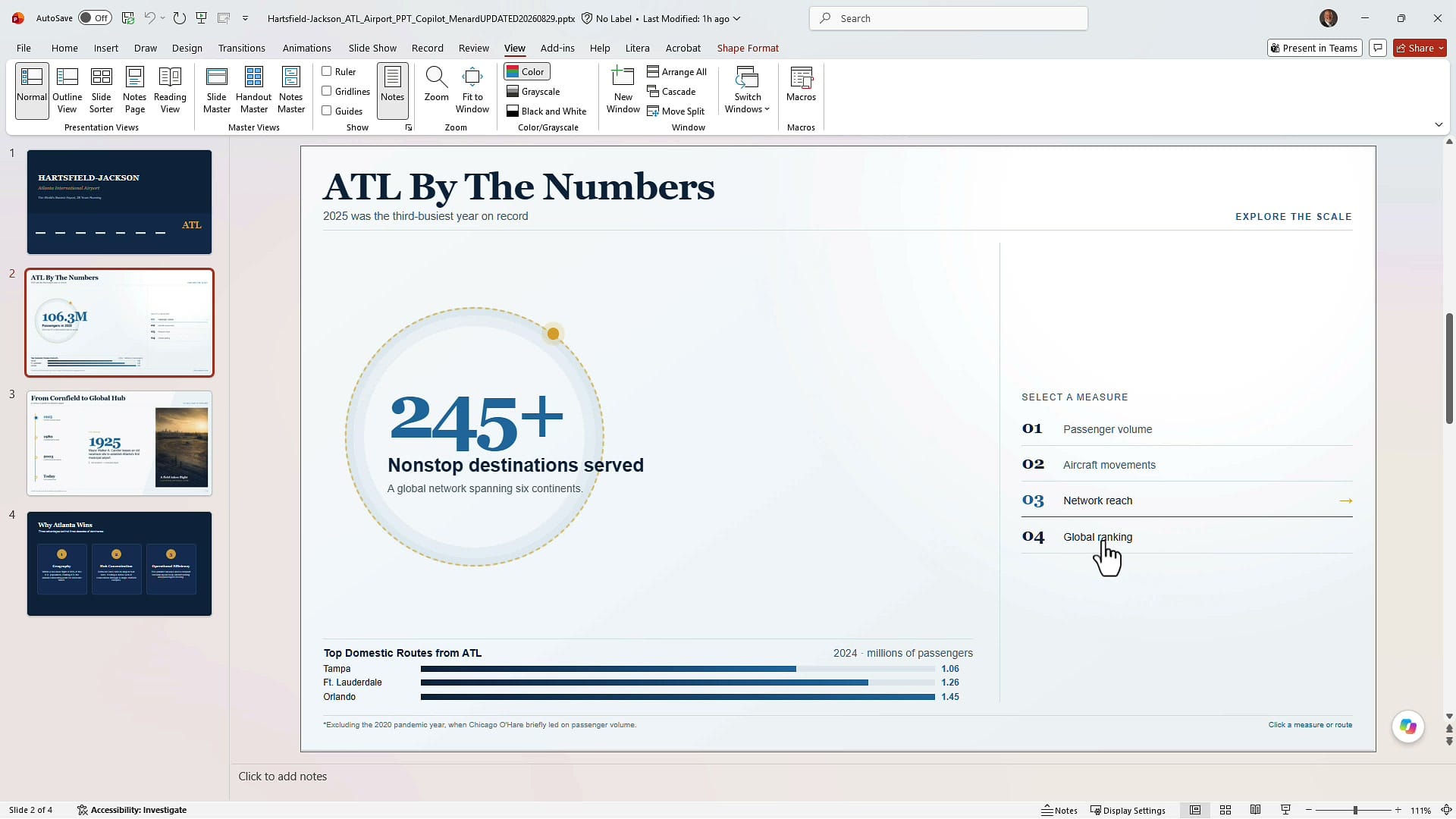
Een slide met vier losse statistieken wordt een slide waar je één cijfer tegelijk uitlicht, in de volgorde die bij jouw verhaal past
Een tijdlijn wordt klikbaar: kies een jaartal en de tekst, het citaat en de afbeelding veranderen mee
Het werkt in de normale bewerkweergave. Je hoeft de diavoorstelling niet te starten om te klikken. Presenteer je via PowerPoint Live in Teams, dan kunnen deelnemers zelf met de slide werken.
Waar vind je het
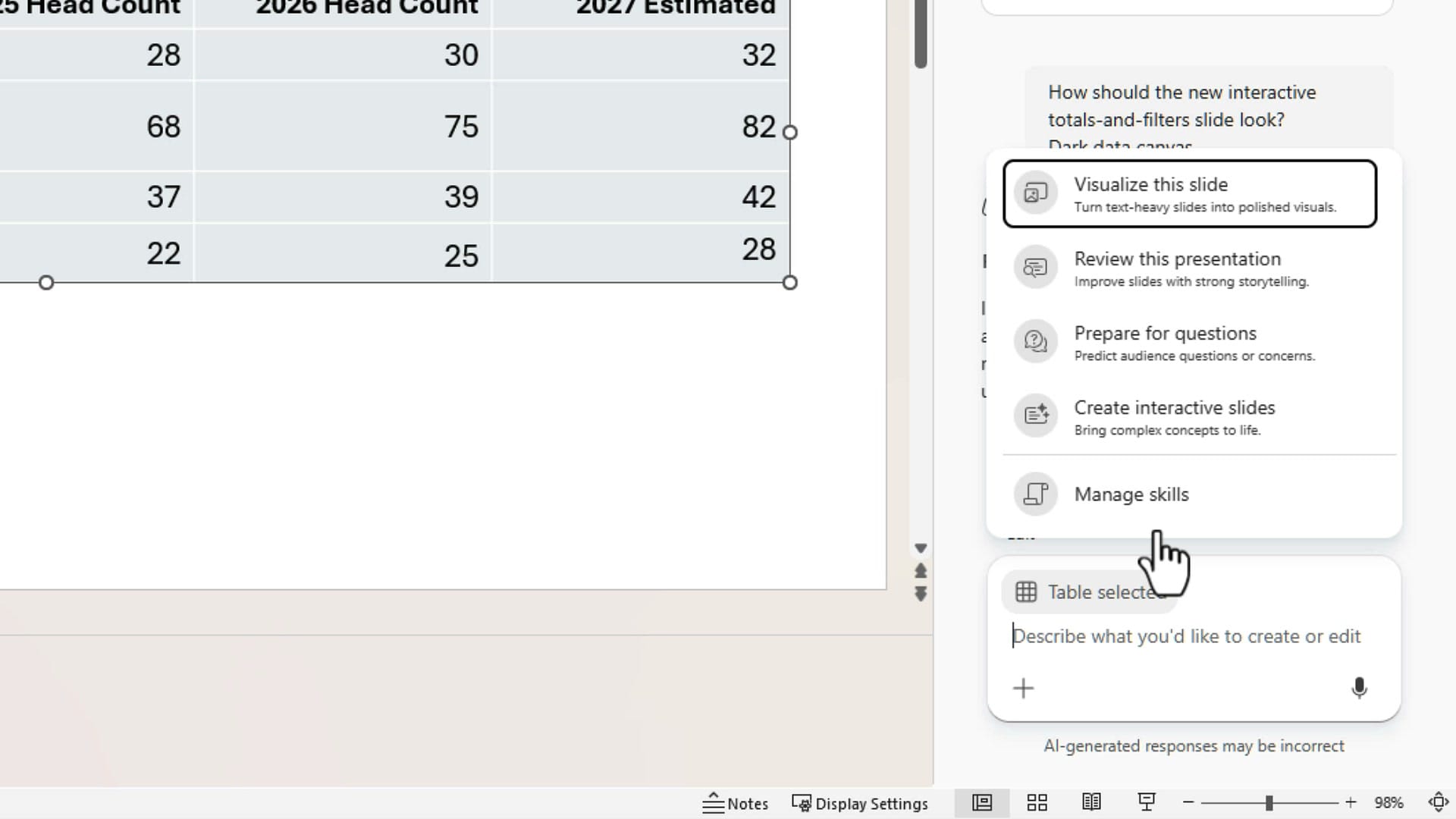
Open het Copilot-paneel in PowerPoint, klik op het plusteken onder het promptvak en kies Skills kiezen. Daar staat Create interactive slides tussen de andere skills. Kies hem, en hij verschijnt als label in het promptvak. Daarachter typ je wat je wilt.
Binnenkort komt er ook een knop Interactieve slide op het tabblad Start en Invoegen in het lint.
Zo pak je het aan
Begin met schone brondata. Een tabel met één rij per record, duidelijke kopjes en geen samengevoegde cellen. Dat kan een tabel op een slide zijn of een Excel-bestand dat je in het Copilot-paneel uploadt.
Laat Copilot op een nieuwe slide bouwen. Zeg erbij dat de bronslide ongewijzigd moet blijven. Dan kun je straks controleren.
Zeg wat je wilt. Bijvoorbeeld: maak een interactieve slide van de tabel op slide 2, met totalen en een filter per afdeling.
Controleer de cijfers. Zet de tabel in Excel, tel op en vergelijk een paar totalen en percentages met wat Copilot toont. Sla deze stap niet over.
Verfijn met prompts. Past een getal niet in zijn vorm, of wil je per tijdlijnstap een eigen afbeelding? Vraag het, in plaats van zelf vormen te verslepen.
Verberg of verwijder de bronslide pas als alles klopt.
Ook zonder cijfers
Filters en totalen zijn het voor de hand liggende gebruik, maar de skill is niet beperkt tot getallen. Een slide met losse statistieken wordt een slide waar je per klik één cijfer centraal zet, en een tijdlijn wordt een verhaal waar je publiek zelf doorheen klikt.
Waar je op moet letten
Geen live koppeling. Pas je de brontabel aan, dan verandert de interactieve slide niet mee. Vraag Copilot om de slide bij te werken, of pas het cijfer direct aan via het promptvak. Copilot biedt daarna aan om de brontabel ook bij te werken.
Je hebt een betaalde Copilot-licentie nodig. De gratis Copilot Chat heeft deze skill niet.
Nog niet voor iedereen. De skill is beschikbaar via het Copilot Frontier-programma en het Microsoft 365 Insider Beta-kanaal, op Windows en Mac. De lintknop volgt eind september, de webversie begin oktober 2026. Het is een preview: het gedrag kan nog veranderen voordat het breed uitrolt.
Behandel de eerste output als experiment. Bouw er nog geen standaardproces omheen.
Wat dit betekent voor je organisatie
Dit is geen mooier diagram. Dit is een ander soort content: trainingen waarin de deelnemer zelf een pad kiest, onboardingslides met keuzes, klantpresentaties waarin je per vraag inzoomt. Dat vraagt om andere afspraken over hoe je presentaties opbouwt en om een helpdesk die weet wat er gebeurt als iemand vraagt "hoe heeft die slide dat gedaan".
Wie bouwt bij jou regelmatig trainingen of klantpresentaties? Laat die persoon dit als eerste uitproberen. Wil je weten hoe je zulke nieuwe Copilot-functies gericht laat landen in je team? Plan een afspraak of neem contact op.
MAANDELIJKSE UPDATE
Microsoft 365 & AI-update
Eén keer per maand de belangrijkste veranderingen in Microsoft 365, Teams en Copilot, met praktische tips voor jou en je team. Plus een klantcase en kort nieuws van Rocketpilot.
Dank je, je bent aangemeld. De eerste update komt binnenkort in je mailbox.
Als oprichter van Rocketpilot heb ik als doel om werkend Nederland leuker, effectiever en makkelijker te laten (samen)werken. Dit doe ik als digitale reisleider en persoonlijk adoptiespecialist van Microsoft 365, Teams en AI. In een wereld die sneller verandert dan ooit vraagt dit veel van onze digitale vaardigheden. Met de juiste sturing zorg ik ervoor dat jij het maximale uit Microsoft 365 en AI haalt en slimmer kan werken.