Vaak is het niet de techniek die Copilot in vergaderingen tegenhoudt. Het is het transcript dat blijft staan.
Een transcript is een woordelijk verslag van alles wat er is gezegd. Elke twijfel, elke grap, elke halve zin. Voor een overleg met HR, een gesprek over een cliënt of een vergadering van de ondernemingsraad is dat voor veel organisaties een brug te ver. Begrijpelijk. Alleen kreeg je in Teams tot nu toe geen samenvatting van Copilot zonder dat transcript.
Microsoft rolt gefaseerd een optie uit waarmee Copilot een samenvatting van de vergadering maakt zonder dat er een transcript of opname wordt opgeslagen. Copilot luistert live mee, maakt na afloop de samenvatting en bewaart verder niets. Microsoft noemt het Intelligent recap zonder transcriptie (Message Center MC1275312, roadmap 558286).
Vooraf, als organisator:
Zodra Copilot in de vergadering aan staat, start de samenvatting dan automatisch mee.
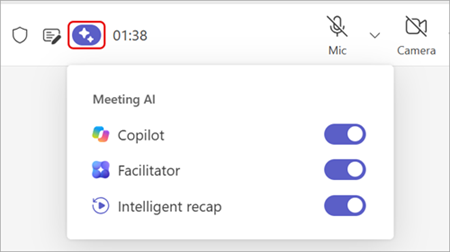
Tijdens de vergadering:
Dat kan de organisator, een medeorganisator of een presentator met een Copilot-licentie, op elk moment. Deelnemers krijgen een melding als het aan of uit gaat en zien de status, maar kunnen hem niet veranderen. Let op: de schakelaar moet aan staan op het moment dat de vergadering eindigt, anders wordt er geen samenvatting gemaakt. En de samenvatting dekt alleen het deel van de vergadering waarin hij aan stond.
Na afloop vind je de samenvatting in de vergaderchat onder Recap. Die wordt opgeslagen als alleen-lezen Word-document in de map Meetings in de OneDrive van de organisator en blijft standaard 120 dagen bewaard. Je beheerder kan die termijn korter of langer maken. Verwijdert de organisator de samenvatting in Teams, dan verdwijnt ook het document uit OneDrive, en andersom. Deelnemers uit je eigen organisatie met een Copilot-licentie kunnen de samenvatting bekijken; gasten en externen niet.
Je levert wel iets in. Onderdelen die een transcript nodig hebben, zoals hoofdstukken en de audio-recap, kunnen ontbreken. En je kunt achteraf niet terugzoeken wat er precies is gezegd, want dat is nergens vastgelegd.
Mijn advies: laat de keuze niet aan de organisator van het moment. Spreek als organisatie af welke overleggen een samenvatting zonder transcript krijgen, welke een volledig transcript mogen hebben en welke helemaal niet worden vastgelegd. Denk aan HR-gesprekken, cliëntoverleg, OR-vergaderingen en gesprekken met externen.
En onthoud: een samenvatting is nog geen notulen. Besluiten leg je zelf vast, in het format dat jullie al gebruiken.
Wil je weten welke optie past bij welk soort overleg, met of zonder Copilot? Lees dan Gesprekken vastleggen in Microsoft 365: welke optie kies je? of download daar de gids met alle opties. Wil je de afspraken en de inrichting voor jouw organisatie goed regelen? Plan een kennismaking of neem contact op.