
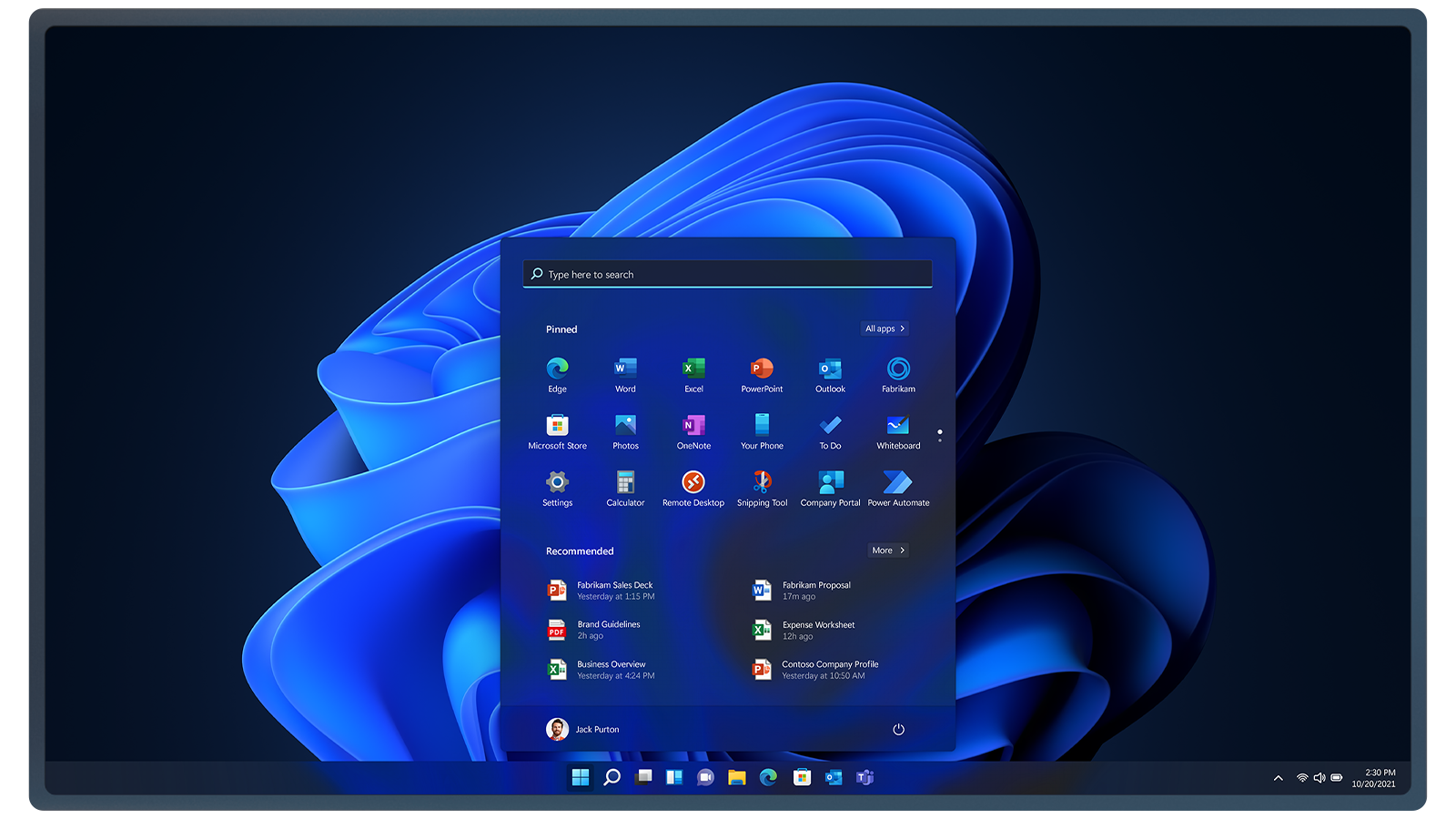
Met een paar eenvoudige handelingen maak je je werkdag net wat makkelijker. Deze vier Windows 11-tips helpen je om je computer te vergrendelen, iets uit te leggen met een schermafbeelding, tekst in te spreken en overzicht te houden tussen vensters.
Even koffie halen of naar een overleg? Druk op Windows-toets + L voordat je je werkplek verlaat. Zo vergrendel je de computer direct.
Dynamisch vergrendelen kan als extra vangnet dienen. Windows gebruikt daarvoor een telefoon die via Bluetooth is gekoppeld. Volgens Microsoft vergrendelt de computer binnen een minuut nadat je buiten het Bluetooth-bereik bent. Het is dus geen directe vervanging voor zelf vergrendelen.
Lees de uitleg van Microsoft over aanmeldingsopties.
Een collega helpen bij een instelling of een foutmelding doorgeven? Met een gerichte schermafbeelding laat je meteen zien waar het over gaat.
Praktisch voorbeeld: markeer de knop die je collega nodig heeft. Dan hoeft die niet een heel scherm af te zoeken.
Lees de uitleg van Microsoft over het Knipprogramma.
Soms weet je precies wat je wilt zeggen, maar kost typen meer moeite. Met spraaktypen kun je een eerste versie van bijvoorbeeld een bericht of notitie inspreken. Nederlands wordt ondersteund.
Je hebt een werkende microfoon en internetverbinding nodig. Controleer bij een beheerde werkcomputer of deze functie binnen je organisatie beschikbaar is.
Lees de uitleg van Microsoft over spraaktypen.
Een verslag schrijven met je aantekeningen erbij? Met vensterindelingen hoef je minder heen en weer te wisselen.
Praktisch voorbeeld: zet je brondocument links en je concept rechts. Zo houd je beide in beeld terwijl je werkt.
Lees de uitleg van Microsoft over vensterindelingen.
Kies één tip die past bij een handeling die je vaak doet. Gebruik die deze week bewust en deel je ervaring met een collega. Kleine verbeteringen zijn makkelijker vol te houden wanneer ze aansluiten op het dagelijkse werk.
Wil je jouw team helpen om handiger te werken met de digitale werkplek? Bekijk onze training en begeleiding.