
Maandagochtend, 08.30 uur. Je inbox staat vol. Een flink deel bestaat uit nieuwsbrieven, facturen en automatische meldingen die je elke week weer met de hand naar een map sleept.
Een regel in Outlook lost dat op. Maar wie heeft er zin om in het regelmenu te duiken, met voorwaarden, uitzonderingen en acties? De meeste mensen beginnen er niet aan.
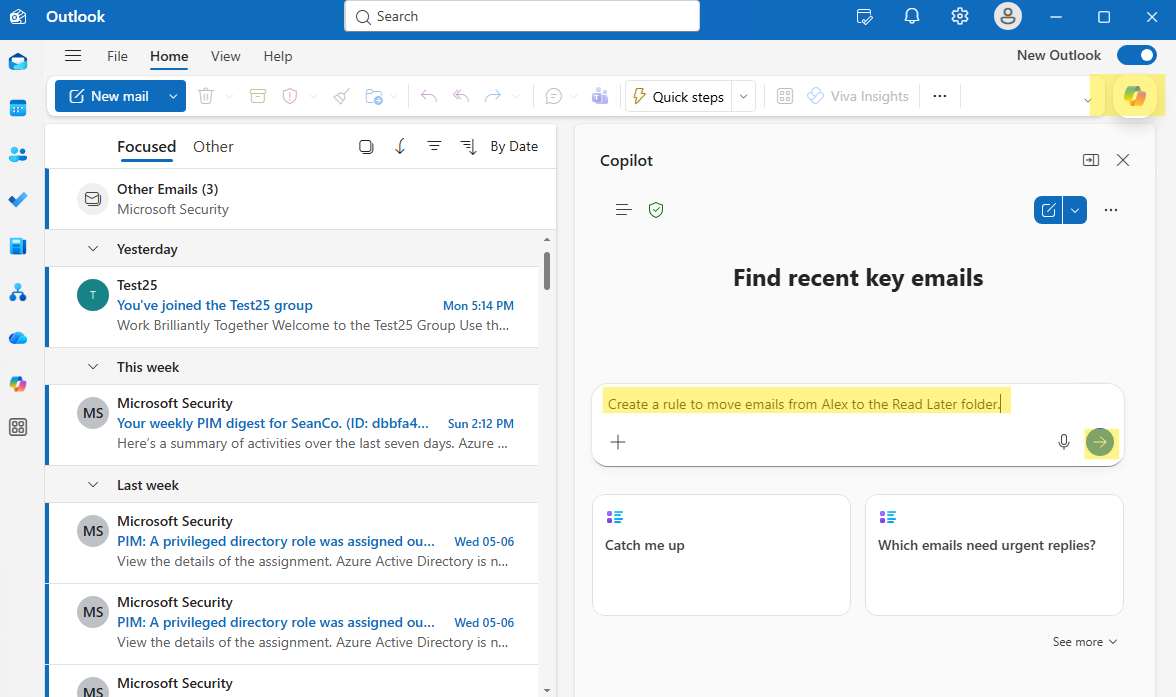
Je beschrijft in één zin wat je wilt. Copilot laat zien welke voorwaarde en welke actie de regel krijgt, vraagt om bevestiging en maakt zo nodig ook de map aan. En sinds kort kan Copilot bestaande regels ook laten zien, aanpassen, uitzetten en verwijderen.
Een regel die Copilot maakt, is een gewone Outlook-regel. Je vindt hem terug in de instellingen van Outlook en kunt hem daar ook zelf aanpassen.
Begin met de mail die je het vaakst met de hand verplaatst. Dat is bijna altijd de nieuwsbrief of de automatische melding.
Copilot sorteert, jij beslist wat weg mag. Een regel die mail naar een map verplaatst, kun je altijd terugdraaien. Een regel die mail verwijdert, niet. Laat Copilot dus liever verplaatsen dan verwijderen, en kijk de eerste week even in de map of er niets tussen zit wat je wel had willen zien.
Vraag Copilot ook eens "Laat mijn regels zien" als je al jaren regels hebt. Grote kans dat er een paar tussen zitten die je allang bent vergeten en die nog steeds mail wegzetten.
Er is niets in te stellen. De regels die Copilot maakt, zijn dezelfde regels als die gebruikers zelf in Outlook maken. Verwijs je in handleidingen of bij de helpdesk nog naar het regelmenu, vul die uitleg dan aan met de Copilot-route. Voor veel gebruikers is dat de eerste keer dat ze überhaupt een regel maken.
Een opgeruimde inbox is geen kwestie van discipline, maar van één keer goed inrichten. Dit is de laagdrempeligste manier om dat te doen. Wil je dat je team Copilot in Outlook ook echt gaat gebruiken, voor regels, samenvattingen en concepten? In AI & Copilot in de praktijk oefenen we met het eigen werk van je mensen. Plan een kennismaking om de mogelijkheden te bespreken.