
Een agenda in een mail, losse notities in een chat en een actielijst die iemand later nog moet bijwerken. Samenwerken kost al snel extra afstemming. Microsoft Loop kan helpen om informatie die je samen bewerkt bij elkaar te houden. Hoe gebruik je dat zonder nóg een losse plek te creëren?
Loop is een omgeving om samen aan informatie te werken. Het bestaat uit drie onderdelen:
Een component is dus handig voor een afgebakend onderdeel. Een pagina geeft meer context en een werkruimte helpt om meerdere onderwerpen te ordenen. Microsoft geeft een introductie van de drie onderdelen.
Mijn advies is om met één terugkerend overleg te beginnen. Maak een gedeelde agenda met onderwerpen, gewenste besluiten en ruimte voor voorbereiding. Laat collega’s vóór het overleg hun punten aanvullen.
Noteer tijdens het gesprek de besluiten en spreek per actie af wie die oppakt en wanneer. Kijk bij het volgende overleg eerst naar de openstaande acties. Zo krijgt de gedeelde informatie een vaste plek in jullie werkwijze.
Gebruik je al een goed werkende actielijst? Spreek dan af welke plek leidend blijft. Twee lijsten met dezelfde taken maken het juist lastiger om overzicht te houden.
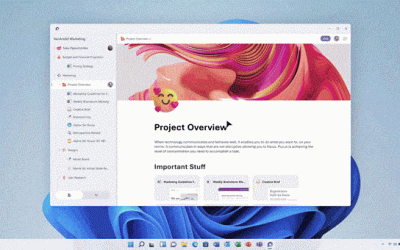
Maak voor een afgebakend project een startpagina met het doel, de betrokken collega’s en de belangrijkste links. Voeg alleen pagina’s toe die je team nodig heeft, bijvoorbeeld voor open vragen en besluiten.
Een bruikbare indeling:
Mijn uitgangspunt: een collega die later aansluit, moet snel kunnen begrijpen waar het project staat. Een verzameling links zonder toelichting helpt daar weinig bij.
Teams ondersteunt Loop-pagina’s en componenten in kanalen. Je kunt via het toevoegen van een tabblad een nieuwe pagina maken of een bestaande pagina koppelen. Controleer daarbij of de betrokken collega’s toegang hebben. Microsoft beschrijft de stappen voor pagina’s en componenten in Teams-kanalen.
Spreek af waar je team de informatie terugvindt. Deel bij wijzigingen steeds dezelfde pagina of hetzelfde component, zodat er geen losse kopieën gaan rondzwerven.
De toegang tot Loop hangt af van licenties, beheerinstellingen en de Microsoft 365-omgeving. Voor werkruimten gelden andere voorwaarden dan voor componenten. Niet iedere integratie is overal beschikbaar. Laat je beheerder controleren wat voor jouw team is ingericht aan de hand van de vereisten voor Loop.
Controleer vooraf met wie je informatie deelt, zeker bij samenwerking buiten je eigen team of organisatie. Neem bestaande afspraken over toegang en het bewaren van projectinformatie mee.
Kies één overleg of project, spreek af wie de informatie bijhoudt en probeer de werkwijze twee weken. Bespreek daarna: vinden we informatie sneller, zijn acties duidelijker en is er minder dubbel werk? Bouw verder op wat helpt en vereenvoudig wat onnodig ingewikkeld wordt.
Wil je je team helpen om dit in de praktijk te brengen? Met training en begeleiding in Microsoft 365 en Teams werken we aan vaardigheden én afspraken die passen bij jullie dagelijkse werk.