AI

Copilot Record: een fysiek overleg opnemen en automatisch samenvatten

Het is de vraag die ik het vaakst krijg van managementondersteuners en secretaresses: "Teams maakt een samenvatting van online vergaderingen. Kan dat ook als we gewoon bij elkaar aan tafel zitten?" Tot voor kort was het antwoord nee, tenzij je een losse app gebruikte en de opname buiten je Microsoft-omgeving belandde. Dat is veranderd. Record in de Copilot-app doet precies dit, en alles blijft binnen je eigen Microsoft 365-omgeving.

Wat Record doet

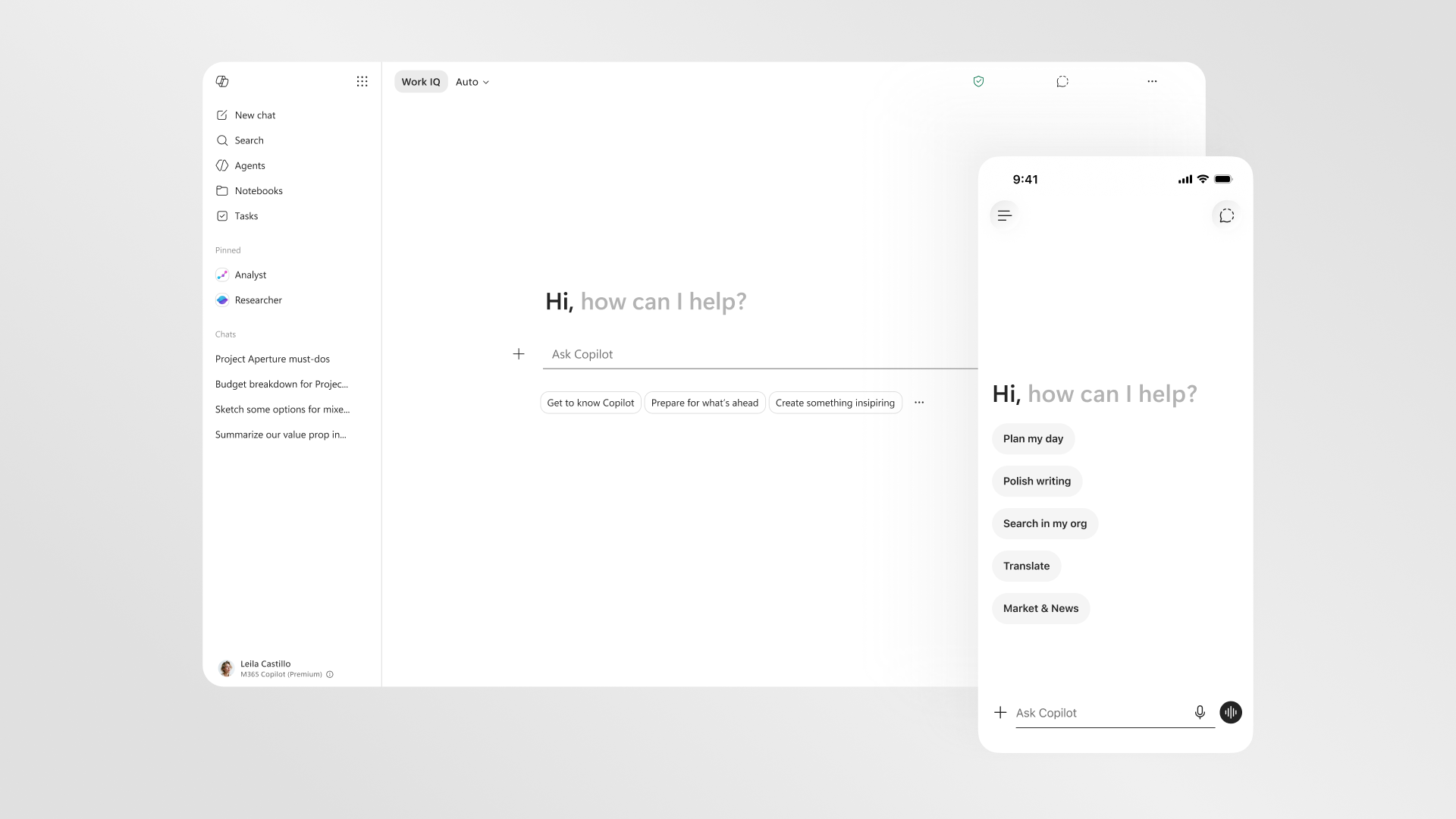
Record zit in de Copilot-app op je telefoon of tablet, in het plusmenu naast het berichtvak, op dezelfde plek als foto's en bestanden. Je start een opname, legt je telefoon op tafel en stopt als het overleg klaar is. Copilot zet de opname in je OneDrive, maakt een transcript en plaatst een samenvatting in je chat.

Je kunt het op twee manieren gebruiken:

  • Een fysiek gesprek vastleggen als Teams geen optie is: een overleg aan tafel, een klantbezoek, een gesprek in de gang
  • Een notitie voor jezelf inspreken tussen twee afspraken door, in de auto, na een gesprek: ideeën, actiepunten, dingen die je niet wilt vergeten

Een opname duurt maximaal 120 minuten. Je kunt ondertussen andere apps gebruiken, de opname loopt op de achtergrond door. Korte opnames zijn snel verwerkt, bij lange opnames duurt het een paar minuten.

Wat je nodig hebt

  • Een Microsoft 365 Copilot-licentie op je werkaccount
  • De nieuwste versie van de Copilot-app op iPhone, iPad of Android
  • Toestemming voor de microfoon
  • Internetverbinding, want de opname wordt naar je OneDrive geüpload

Zie je Record niet in het plusmenu? Dan heeft IT de functie uitgezet of heb je geen Copilot-licentie.

Zo neem je een overleg op

  1. Open de Copilot-app en meld je aan met je werkaccount.
  2. Tik op het plusteken naast het berichtvak en kies Record.
  3. Lees de privacymelding en vraag toestemming aan iedereen aan tafel. Copilot meldt de opname niet aan anderen, dat moet je zelf doen.
  4. Tik op Start. Een timer laat zien hoe lang je opneemt.
  5. Klaar? Ga terug naar Record en tik op Stop.

Daarna doet Copilot het werk: de opname gaat naar je OneDrive, het transcript wordt gemaakt en de samenvatting verschijnt in je chat.

Wat je terugkrijgt

Na een opname heb je drie dingen: een transcript van wat er is gezegd, een samenvatting in je Copilot-chat en het audiobestand in een door Copilot beheerde map in je OneDrive.

Het echte voordeel zit in wat je daarna kunt vragen. Een paar voorbeelden:

  • Wie heeft toegezegd de begroting te sturen?
  • Zet de actiepunten op een rij, per persoon, met deadline.
  • Maak een conceptverslag in ons vaste format: aanwezigen, besluiten, acties, open punten.
  • Schrijf een korte mail aan de deelnemers met de belangrijkste afspraken.

Voor een notitie aan jezelf werkt het net zo: "Maak hier drie punten van die ik naar mijn manager kan sturen."

Waar je op moet letten

  • Toestemming is jouw verantwoordelijkheid. Copilot waarschuwt anderen niet. Zeg aan het begin hardop dat je opneemt en waarom, en leg vast dat iedereen akkoord is. Regels verschillen per land en je organisatie kan eigen afspraken hebben.
  • Controleer het transcript. Namen, cijfers en vakjargon gaan niet altijd goed. Lees de samenvatting na voordat je hem deelt.
  • Zet de samenvatting op de juiste plek. Een samenvatting in je eigen chat is handig voor jou, maar het verslag hoort in het team of de projectmap waar collega's het terugvinden.

Veilig binnen je eigen omgeving

Dit is waarom Record interessant is voor organisaties die losse opname-apps liever niet toestaan. De opname, het transcript en de samenvatting staan in je eigen OneDrive voor Bedrijven. Daarmee gelden automatisch je bestaande regels voor bewaartermijnen, gevoeligheidslabels, DLP en eDiscovery. Microsoft gebruikt de opnames niet om AI-modellen te trainen, en de verwerking gebeurt binnen de grenzen van je eigen tenant.

Voor IT en beheer

  • Record staat standaard aan voor iedereen met een Copilot-licentie. Niets doen is dus ook een keuze.
  • Uitzetten kan met een App Configuration Policy in Intune: com.microsoft.office.officemobile.Dictation.IsAllowed = false
  • Leg vast wat jullie beleid is voor het opnemen van gesprekken, intern en met klanten, en communiceer dat vóórdat mensen de functie ontdekken.
  • Uitgerold: Frontier-preview vanaf eind juli 2026, algemene beschikbaarheid eind augustus tot eind september 2026. Roadmap-ID 498640, Message Center MC1437679.

Begin klein

Pak het eerstvolgende fysieke overleg dat je normaal zou notuleren. Vraag toestemming, neem op, en vergelijk daarna de samenvatting van Copilot met wat je zelf had opgeschreven. Dan weet je precies waar het werk je uit handen neemt en waar je nog moet bijsturen.

Wil je dat jouw ondersteuners dit goed en veilig gaan gebruiken, met heldere afspraken over toestemming en opslag? Plan een afspraak of neem contact op.

MAANDELIJKSE UPDATE

Microsoft 365 & AI-update

Eén keer per maand de belangrijkste veranderingen in Microsoft 365, Teams en Copilot, met praktische tips voor jou en je team. Plus een klantcase en kort nieuws van Rocketpilot.

Dank je, je bent aangemeld. De eerste update komt binnenkort in je mailbox.

Geen spam, afmelden kan altijd. Lees de privacyverklaring.

Willem Veenstra, auteur bij Rocketpilot
Over de auteur
Willem Veenstra
Als oprichter van Rocketpilot heb ik als doel om werkend Nederland leuker, effectiever en makkelijker te laten (samen)werken. Dit doe ik als digitale reisleider en persoonlijk adoptiespecialist van Microsoft 365, Teams en AI. In een wereld die sneller verandert dan ooit vraagt dit veel van onze digitale vaardigheden. Met de juiste sturing zorg ik ervoor dat jij het maximale uit Microsoft 365 en AI haalt en slimmer kan werken.