Copilot Notebooks: al je bronnen op één plek, zo werkt het
Je stelt Copilot een vraag over een project en krijgt een antwoord dat net naast de kern zit. Logisch: Copilot zoekt in alles waar je toegang toe hebt, niet alleen in de tien bestanden die er nu toe doen. Copilot Notebooks lost dat op. Je verzamelt de bronnen die relevant zijn en Copilot antwoordt alleen op basis daarvan.
Wat is Copilot Notebooks?
Een notebook is een werkruimte rond één onderwerp: een project, een klant, een offerte, een onderzoek. Je voegt er referenties aan toe, zoals Word-, Excel- en PowerPoint-bestanden, PDF's, Copilot-chats, Pages, vergadernotities, mails en OneNote-pagina's. Daarna stel je vragen, vraag je om samenvattingen of laat je Copilot iets nieuws opstellen. Elk antwoord is gebaseerd op de inhoud van je notebook en nergens anders op.
Verandert een bestand in je notebook, dan verandert het antwoord mee. De referenties blijven actueel.
Je hebt een Microsoft 365 Copilot-licentie of Copilot Chat nodig, plus OneDrive of SharePoint. Met Copilot Chat kun je tot 50 referenties toevoegen en werk je met standaardbronnen zoals PDF, Word, Excel en PowerPoint. Met een volledige Copilot-licentie kun je veel meer referenties kwijt en ook premiumbronnen gebruiken zoals Teams-chats, SharePoint-sites en OneDrive-mappen.
Waar vind je het
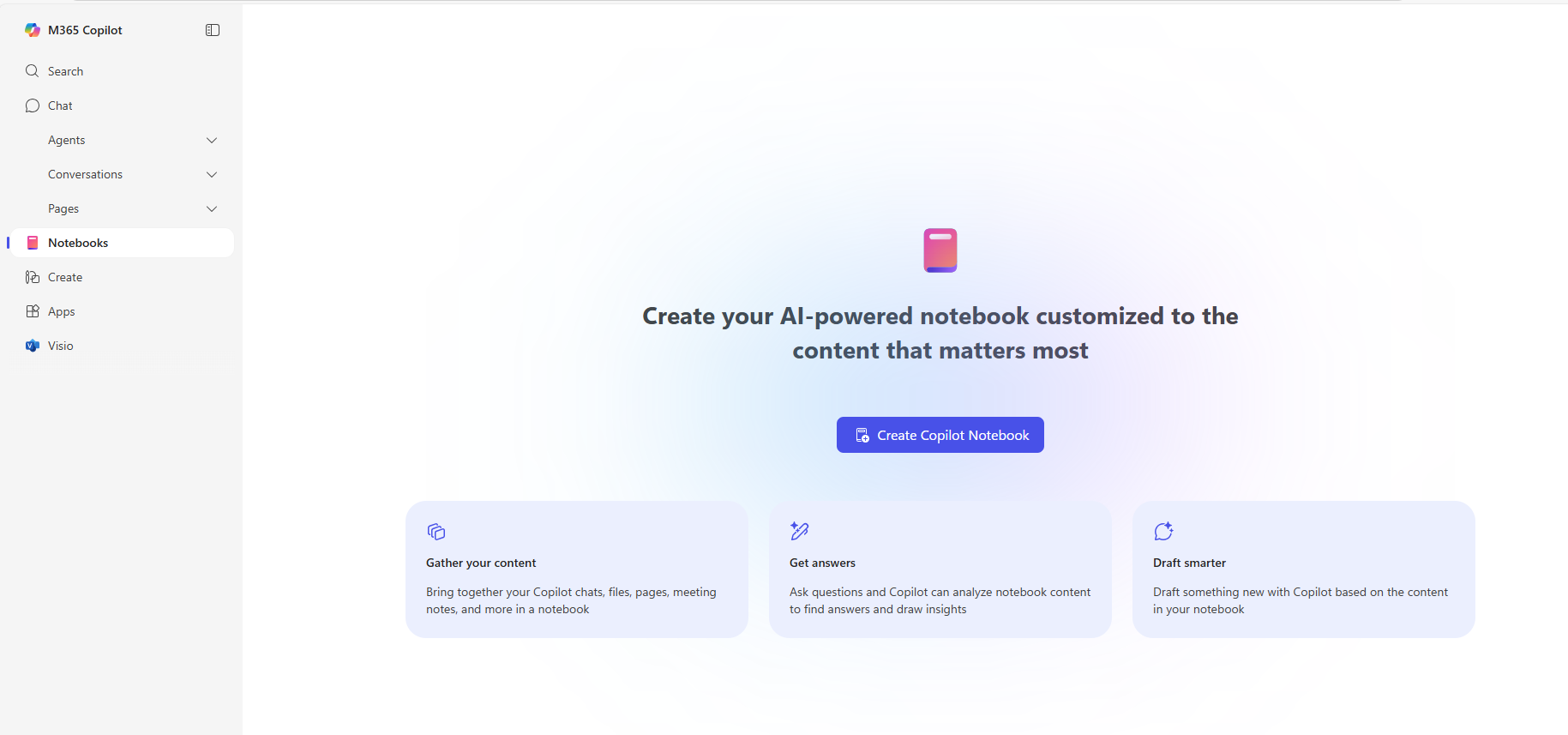
Ga naar m365.cloud.microsoft en kies links in het menu Notebooks. Zie je die optie niet, open dan het app-menu (het rastericoon) linksboven en kies daar Notebooks.
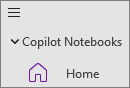
Dezelfde notebooks vind je ook in OneNote, bovenaan je lijst met notitieblokken onder Copilot Notebooks. De Copilot-app is de lichte variant, OneNote de uitgebreide werkruimte. Je kunt wisselen zonder iets kwijt te raken.
Zo maak je je eerste notebook
Maak een notebook aan. Kies Notebooks, dan Alle notebooks en klik op Nieuw notebook. Geef het een duidelijke naam, bijvoorbeeld de naam van het project of de klant.
Voeg referenties toe. Copilot stelt meteen bestanden, vergaderingen, mails en sites voor die bij het onderwerp passen. Je kunt ook zoeken op naam, een bestand uploaden, een link naar OneDrive of SharePoint plakken, een OneDrive-map kiezen of bestanden slepen naar het venster. Klik op Maken.
Stel je eerste vraag. Typ in het berichtvak iets als: vat alle documenten in dit notebook samen, met de belangrijkste thema's, bevindingen en vervolgstappen. Het antwoord komt alleen uit jouw referenties.
Geef Copilot instructies. Kies Copilot-instructies toevoegen en beschrijf hoe je antwoorden wilt: toon, taal, lengte, opmaak. Bijvoorbeeld: antwoord in het Nederlands, zakelijk, met kopjes en korte alinea's. Deze instructies gelden voor elke vraag in dit notebook.
Maak iets met Snel maken. In het linkerpaneel vind je Snel maken. Daarmee zet je de inhoud van je notebook om in een PowerPoint-presentatie, een Word-document, een Excel-bestand of een mindmap van de belangrijkste thema's.
Luister onderweg. Kies Audio-overzicht ophalen, beschrijf wat je wilt horen (bijvoorbeeld een samenvatting van 90 seconden gericht op actiepunten) en laat Copilot een audiobestand maken. Handig voor in de auto of vlak voor een overleg.
Deel je notebook. Klik op Delen, voeg collega's toe en kies of ze mogen bekijken of bewerken. Iedereen werkt dan vanuit dezelfde bronnen en kan Copilot dezelfde vragen stellen.
Houd het bij. Voeg nieuwe bestanden toe als het project vordert en verwijder wat niet meer relevant is via de drie puntjes naast een referentie.
Drie tips uit de praktijk
Houd het scherp. Een notebook werkt het best rond één onderwerp. Gooi je er alles in, dan krijg je weer de brede antwoorden die je wilde vermijden.
Denk aan de rechten. Copilot gebruikt alleen bestanden waar jij toegang toe hebt. Deel je een notebook, dan krijgen collega's toegang tot de gekoppelde bestanden, mits jij die mag delen. Zo niet, dan moeten zij zelf toegang aanvragen.
Gevoelige informatie blijft beschermd. Maak je een document vanuit een notebook, dan krijgt dat automatisch het hoogste gevoeligheidslabel van de gebruikte bronnen.
Wanneer gebruik je het
Notebooks is geen vervanging van de gewone Copilot-chat. Voor een snelle vraag blijf je in Chat. Notebooks pak je erbij als je langer aan één onderwerp werkt en steeds dezelfde set bronnen nodig hebt: een aanbesteding, een klanttraject, een beleidsstuk, de voorbereiding van een reeks overleggen.
Wil je dat jouw team Copilot Notebooks écht gaat gebruiken in plaats van er één keer naar te kijken? Plan een afspraak of neem contact op, dan kijken we samen welke onderwerpen in jouw organisatie zich lenen voor een notebook.
MAANDELIJKSE UPDATE
Microsoft 365 & AI-update
Eén keer per maand de belangrijkste veranderingen in Microsoft 365, Teams en Copilot, met praktische tips voor jou en je team. Plus een klantcase en kort nieuws van Rocketpilot.
Dank je, je bent aangemeld. De eerste update komt binnenkort in je mailbox.
Als oprichter van Rocketpilot help ik organisaties om slimmer en prettiger samen te werken met Microsoft 365, Teams en AI. Als digitale reisleider vorm ik de brug tussen techniek en mensen: van functioneel ontwerp en governance tot training en verandermanagement. Mijn doel: dat jij en je team in het dagelijkse werk merken wat deze tools opleveren.